Cara Mengatur Mobile Proxy di ixBrowser: Panduan Langkah demi Langkah untuk Pemula
Panduan langkah demi langkah untuk mengonfigurasi proksi seluler mobileproxy.space di browser anti-deteksi ixBrowser. Dalam 60–90 menit, Anda akan mempelajari cara membeli dan menghubungkan proksi, membangun profil, mengotomatiskan rotasi IP, dan memverifikasi bahwa pengaturan berfungsi dengan lancar—tanpa kesalahan.
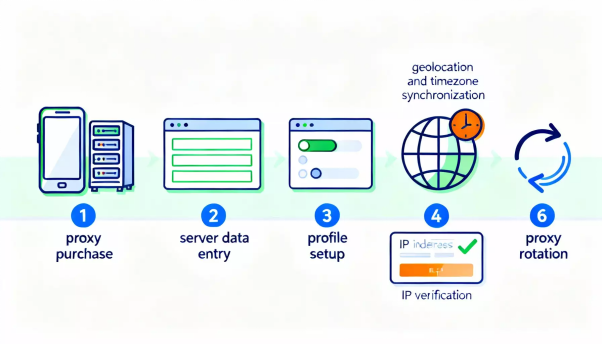
Dalam panduan langkah demi langkah ini, Anda akan mempelajari cara menghubungkan proksi seluler dari mobileproxy.space ke browser anti-deteksi ixBrowser, membuat dan mengonfigurasi profil yang terikat proksi, menetapkan sidik jari browser yang realistis, menyinkronkan geolokasi dan zona waktu, serta mengotomatiskan rotasi IP. Pada akhirnya, Anda akan memiliki lingkungan kerja yang berfungsi penuh untuk bekerja secara aman dan meyakinkan dengan situs, akses, dan akun—ditambah daftar periksa dan perbaikan untuk masalah umum.
Untuk siapa panduan ini: pemula yang menggunakan proksi seluler dan browser anti-deteksi untuk pertama kalinya, dan pengguna tingkat lanjut yang menginginkan pengaturan terstruktur dan optimal dengan rotasi otomatis dan verifikasi di tahun 2025.
Apa yang harus Anda ketahui sebelumnya: keterampilan komputer dasar (menginstal aplikasi, menyalin/menempel teks), pemahaman tentang login/kata sandi, dan kemampuan untuk membaca petunjuk UI sederhana. Tidak diperlukan pengetahuan jaringan atau proksi sebelumnya—kami akan membuatnya tetap sederhana.
Waktu yang dibutuhkan: 60–90 menit untuk siklus pengaturan pertama Anda. Setelah itu, membuat profil baru dan menghubungkan proksi tambahan akan memakan waktu sekitar 5–10 menit per profil.
Hasil: Anda akan memiliki profil ixBrowser yang berfungsi dengan proksi seluler yang terhubung, sidik jari yang benar, dan rotasi IP otomatis sesuai kebutuhan—ditambah proses yang jelas yang dapat Anda ulangi untuk profil baru.
✅ Pemeriksaan cepat: Pada tahap ini, ixBrowser telah terinstal dan diluncurkan dengan benar, Anda dapat masuk, dan Anda telah menyiapkan detail proksi (host, port, login/kata sandi atau daftar putih) serta URL rotasi.
Yang paling penting: profil yang meyakinkan adalah tentang konsistensi—IP (negara/kota), bahasa, zona waktu, geolokasi, font, dan performa. Semakin selaras semuanya, semakin kecil kemungkinan situs mencurigai otomatisasi atau pengelabuan. Konflik meningkatkan pemeriksaan dan pemblokiran.
Rotasi: hindari rotasi terlalu sering jika layanan memantau stabilitas dengan ketat. Mulailah dengan rotasi manual sesuai kebutuhan.
Tip: Gunakan satu proksi per “persona”/profil kerja. Hal ini menjaga cookie dan perilaku tetap terikat secara logis pada satu kumpulan IP.
WebRTC seharusnya sudah dirutekan melalui proksi untuk menghindari kebocoran.
Tip: Simpan pengaturan proksi bersama dengan nama profil di catatan pengelola kata sandi Anda. Ini mempercepat dukungan dan migrasi.
Penyesuaian manual: jika profil terasa “tidak alami” (misalnya, macOS dengan set font langka dan bahasa yang aneh), beralihlah ke preset yang direkomendasikan iXBrowser.
Tip: Tirulah perjalanan pengguna yang realistis: kunjungi situs lokal (berita regional, peta) untuk mengumpulkan cookie yang relevan.
Satu ritme: tetapkan aturan sederhana kapan harus melakukan rotasi (sebelum login, setelah kesalahan, sebelum tindakan massal).
Tip: Jika sebuah situs sering memunculkan captcha, rotasi IP dan lakukan “pemanasan”: habiskan 2–3 menit menjelajahi halaman terkait secara santai sebelum melakukan tindakan kunci.
Pendahuluan
Dalam panduan langkah demi langkah ini, Anda akan mempelajari cara menghubungkan proksi seluler dari mobileproxy.space ke browser anti-deteksi ixBrowser, membuat dan mengonfigurasi profil yang terikat proksi, menetapkan sidik jari browser yang realistis, menyinkronkan geolokasi dan zona waktu, serta mengotomatiskan rotasi IP. Pada akhirnya, Anda akan memiliki lingkungan kerja yang berfungsi penuh untuk bekerja secara aman dan meyakinkan dengan situs, akses, dan akun—ditambah daftar periksa dan perbaikan untuk masalah umum.Untuk siapa panduan ini: pemula yang menggunakan proksi seluler dan browser anti-deteksi untuk pertama kalinya, dan pengguna tingkat lanjut yang menginginkan pengaturan terstruktur dan optimal dengan rotasi otomatis dan verifikasi di tahun 2025.
Apa yang harus Anda ketahui sebelumnya: keterampilan komputer dasar (menginstal aplikasi, menyalin/menempel teks), pemahaman tentang login/kata sandi, dan kemampuan untuk membaca petunjuk UI sederhana. Tidak diperlukan pengetahuan jaringan atau proksi sebelumnya—kami akan membuatnya tetap sederhana.
Waktu yang dibutuhkan: 60–90 menit untuk siklus pengaturan pertama Anda. Setelah itu, membuat profil baru dan menghubungkan proksi tambahan akan memakan waktu sekitar 5–10 menit per profil.
Hasil: Anda akan memiliki profil ixBrowser yang berfungsi dengan proksi seluler yang terhubung, sidik jari yang benar, dan rotasi IP otomatis sesuai kebutuhan—ditambah proses yang jelas yang dapat Anda ulangi untuk profil baru.
Daftar periksa persiapan
Sebelum memulai, pastikan Anda memiliki semua yang dibutuhkan dan komputer Anda memenuhi persyaratan sistem. Ini membantu menghindari kesalahan selama instalasi dan peluncuran pertama.Alat dan akses yang diperlukan
- Akun di mobileproxy.space dengan paket proksi seluler aktif (pilih negara, operator, dan durasi sesuai kebutuhan).
- Browser anti-deteksi ixBrowser dengan akses ke dasbor Anda (akun telah dibuat dan aplikasi telah diinstal).
- Metode pembayaran untuk membeli proksi (kartu bank atau opsi lain yang didukung).
- Alamat email untuk pendaftaran dan pemberitahuan.
Persyaratan sistem
- Sistem operasi: Windows 10/11 atau macOS (rilis terbaru, 2025).
- CPU: minimal 2 core; direkomendasikan 4+ core.
- RAM: minimal 8 GB; direkomendasikan 16 GB untuk kenyamanan kerja multi-profil.
- Ruang disk kosong: 2 GB+ untuk penyimpanan profil dan cache.
- Koneksi internet stabil 10 Mbps atau lebih tinggi.
Apa yang harus diunduh dan diinstal
- Unduh penginstal ixBrowser dari situs web resmi.
- Instal ixBrowser mengikuti wizard pengaturan: pilih folder, terima persyaratan, selesaikan instalasi.
- Buat akun ixBrowser jika Anda belum memilikinya, lalu masuk.
- Siapkan detail proksi seluler Anda: alamat server (host), port, login dan kata sandi atau akses daftar putih (whitelist) IP, ditambah URL untuk rotasi IP (jika tersedia di dasbor mobileproxy.space Anda).
Cadangan (Backups)
Meskipun proses awal cepat, profil ixBrowser Anda mengumpulkan data penting: cookie, penyimpanan lokal, sidik jari. Sangat cerdas untuk merencanakan cadangan sebelumnya.- Setelah Anda membuat setidaknya satu profil yang berfungsi, ekspor ke file (misalnya, JSON atau format lain yang didukung oleh paket dan versi iXBrowser Anda).
- Simpan cadangan di tempat yang terlindungi (misalnya, arsip terenkripsi yang dilindungi kata sandi).
- Ulangi ekspor secara berkala atau gunakan sinkronisasi cloud bawaan jika disertakan dalam lisensi Anda.
✅ Pemeriksaan cepat: Pada tahap ini, ixBrowser telah terinstal dan diluncurkan dengan benar, Anda dapat masuk, dan Anda telah menyiapkan detail proksi (host, port, login/kata sandi atau daftar putih) serta URL rotasi.
Konsep kunci
Mari kita bahas hal-hal penting dengan cepat agar setiap pengaturan masuk akal.- Proksi seluler — server gateway yang terhubung ke internet melalui jaringan seluler (4G/5G). IP-nya terlihat seperti IP perangkat seluler, yang biasanya mengurangi pemblokiran dibandingkan dengan proksi pusat data (data center).
- Rotasi IP — mengubah alamat IP eksternal proksi Anda. Berguna untuk mengatur ulang sesi yang mencurigakan dan menghindari captcha atau batasan.
- Browser anti-deteksi — browser yang memungkinkan Anda membuat profil terpisah dengan sidik jari unik (parameter teknis), mengisolasi cookie dan data lokal, serta mengelola pengaturan jaringan termasuk proksi.
- Sidik jari browser — sekumpulan parameter: User-Agent, WebGL, Canvas, font, bahasa, zona waktu, ukuran layar, WebRTC, dan banyak lagi. Mencocokkan ini dengan IP dan geo sangat penting untuk kredibilitas.
- Autentikasi proksi — metode akses: login/kata sandi atau daftar putih IP. Dengan login/kata sandi, Anda memasukkan kredensial di iXBrowser. Dengan daftar putih, Anda menambahkan IP Anda di dasbor proksi.
- WebRTC — teknologi streaming waktu nyata. Jika salah dikonfigurasi, ini dapat membocorkan IP asli Anda. Di browser anti-deteksi, atur untuk merutekan melalui proksi atau memblokir kebocoran.
Yang paling penting: profil yang meyakinkan adalah tentang konsistensi—IP (negara/kota), bahasa, zona waktu, geolokasi, font, dan performa. Semakin selaras semuanya, semakin kecil kemungkinan situs mencurigai otomatisasi atau pengelabuan. Konflik meningkatkan pemeriksaan dan pemblokiran.
Langkah 1: Daftar dan beli proksi seluler di mobileproxy.space
Tujuan
Membeli proksi seluler dan mendapatkan parameter koneksi (host, port, login/kata sandi atau daftar putih) serta tautan rotasi IP.Langkah demi langkah
- Daftar di dasbor mobileproxy.space. Masukkan email Anda dan buat kata sandi yang kuat.
- Buka bagian paket dan lokasi. Pilih negara yang Anda butuhkan (misalnya, Rusia, Kazakhstan, Turki, UE—sesuaikan dengan kebutuhan proyek Anda).
- Pilih opsi rotasi IP. Biasanya Anda akan memiliki rotasi manual melalui tautan (API) dan rotasi otomatis berdasarkan interval. Untuk fleksibilitas, pilih paket dengan akses API.
- Pilih jenis autentikasi. Login/kata sandi seringkali lebih nyaman jika IP rumah Anda dinamis. Jika Anda memiliki IP statis, daftar putih (whitelist) sudah cukup.
- Bayar paket tersebut. Tunggu aktivasi di dasbor Anda; Anda akan melihat host, port, dan kredensial.
- Simpan URL perubahan IP (buat/tampilkan tautan rotasi). Anda akan membutuhkan ini untuk otomatisasi dan perubahan IP manual.
- Periksa status proksi di dasbor Anda: “Aktif”, tanggal kedaluwarsa, IP saat ini, dan rotasi yang tersedia.
Catatan penting
Lokasi harus sesuai dengan situs target Anda. Jika Anda bekerja dengan layanan lokal di negara tertentu, pilih wilayah tersebut.Rotasi: hindari rotasi terlalu sering jika layanan memantau stabilitas dengan ketat. Mulailah dengan rotasi manual sesuai kebutuhan.
Tip: Gunakan satu proksi per “persona”/profil kerja. Hal ini menjaga cookie dan perilaku tetap terikat secara logis pada satu kumpulan IP.
Hasil yang diharapkan
Anda memiliki host, port, login/kata sandi atau IP daftar putih, dan URL rotasi IP untuk proksi seluler Anda.Masalah yang mungkin terjadi dan perbaikannya
- Tidak ada akses rotasi: periksa apakah opsi tersebut disertakan dalam paket Anda, atau tingkatkan paket.
- Data proksi hilang: segarkan halaman dasbor dan verifikasi pembayaran/perpanjangan.
- Daftar putih tidak berfungsi: pastikan Anda menambahkan IP eksternal saat ini, bukan IP LAN lokal Anda.
Langkah 2: Siapkan ixBrowser dan buat profil dasar
Tujuan
Membuat profil iXBrowser pertama Anda, mengonfigurasi parameter sidik jari yang penting, mengaktifkan perlindungan kebocoran, dan menyiapkan profil untuk proksi seluler.Langkah demi langkah
- Buka ixBrowser dan masuk.
- Buka bagian Profil (Profiles).
- Klik “Create profile” / “New profile”.
- Beri nama profil. Contoh: “RU-Mobile-01” atau “TR-Mobile-BrandA”. Gunakan konvensi penamaan yang konsisten.
- Pilih platform/agen target (misalnya, Windows/Chrome). Untuk realisme, pilih kombinasi populer seperti Windows + Chrome atau macOS + Chrome.
- Buka pengaturan sidik jari (fingerprint): aktifkan pembuatan sidik jari untuk platform yang Anda pilih. Jika ada mode “Auto” atau “Recommended”, gunakan itu.
- Buka bagian WebRTC. Atur untuk merutekan melalui proksi atau memblokir kebocoran agar situs tidak dapat melihat IP asli Anda.
- Atur bahasa antarmuka dan header Accept-Language. Sesuaikan dengan negara proksi: misal, ru-RU untuk Rusia, tr-TR untuk Turki.
- Atur zona waktu ke “Auto by IP” atau pilih secara manual sesuai negara proksi (Anda dapat menyempurnakannya setelah menghubungkan proksi).
- Nonaktifkan plugin yang tidak perlu. Gunakan set font dan codec standar yang dihasilkan oleh iXBrowser.
- Simpan profil tanpa meluncurkannya. Kita belum menghubungkan proksi—langkah ini menyelesaikan persiapan sidik jari.
Hasil yang diharapkan
Anda telah membuat profil baru dengan konfigurasi sidik jari dasar yang benar, perlindungan WebRTC diaktifkan, dan bahasa yang diatur untuk geo yang dituju.Masalah yang mungkin terjadi dan perbaikannya
- Profil tidak tersimpan: mulai ulang ixBrowser, periksa ketersediaan disk, dan pastikan antivirus Anda tidak memblokir perubahan.
- Parameter membingungkan: pilih preset “Recommended” atau “Auto”; Anda dapat menyesuaikannya nanti setelah menghubungkan IP proksi.
Langkah 3: Hubungkan proksi seluler ke profil ixBrowser Anda
Tujuan
Memasukkan detail proksi di profil dan menguji koneksi menggunakan pemeriksaan bawaan ixBrowser.Langkah demi langkah
- Buka pengaturan untuk profil yang Anda buat.
- Temukan bagian “Proxy”/“Network” (nama mungkin bervariasi tergantung versi).
- Pilih jenis proksi. mobileproxy.space biasanya menyediakan HTTP(S). Jika SOCKS5 tersedia, pilih itu; jika tidak, gunakan HTTP(S).
- Tempel host proksi Anda ke kolom “Host/Server” (misalnya, mp123.mobileproxy.space).
- Masukkan “Port” (misalnya, 12345).
- Pilih metode autentikasi: “Login/Password” atau “IP (whitelist)”. Jika menggunakan login/kata sandi, masukkan kredensial Anda.
- Klik “Check connection” atau serupa. Kemudian secara opsional verifikasi silang dengan pemeriksa proksi independen untuk mengonfirmasi lokasi geo dan kesehatan IP yang tepat.
- Simpan perubahan profil.
- Luncurkan profil dan buka beberapa halaman (misalnya, mesin pencari) untuk memverifikasi penjelajahan berfungsi. Jangan masuk ke akun dulu—cukup uji konektivitas.
Catatan penting
Uji tanpa akun untuk mengevaluasi kecepatan, stabilitas, dan ketersediaan situs untuk IP ini.WebRTC seharusnya sudah dirutekan melalui proksi untuk menghindari kebocoran.
Tip: Simpan pengaturan proksi bersama dengan nama profil di catatan pengelola kata sandi Anda. Ini mempercepat dukungan dan migrasi.
Hasil yang diharapkan
Profil terhubung melalui proksi seluler: uji koneksi iXBrowser berhasil dan halaman dimuat tanpa kesalahan.Masalah yang mungkin terjadi dan perbaikannya
- Autentikasi gagal: periksa login/kata sandi, besar kecil huruf, dan hapus spasi tambahan setelah menyalin/menempel.
- Tidak ada koneksi: nonaktifkan sementara VPN/firewall dan pastikan antivirus Anda tidak memblokir ixBrowser.
- Daftar putih tidak diterapkan: IP eksternal Anda berubah—perbarui daftar putih di dasbor mobileproxy.space Anda.
Langkah 4: Sinkronkan geo, zona waktu, dan sidik jari dengan proksi seluler
Tujuan
Menyelaraskan parameter sidik jari utama profil dengan geografi dan bahasa IP seluler untuk meningkatkan kepercayaan situs.Langkah demi langkah
- Tentukan geo IP: jalankan profil dan cari alat yang menunjukkan kota dan negara IP Anda. Catat kota/wilayahnya.
- Tutup jendela browser dan kembali ke pengaturan profil di ixBrowser.
- Atur “Time zone” ke “Auto by IP” atau pilih zona waktu kota tersebut secara manual.
- Atur “System language” dan “Accept-Language” ke bahasa wilayah tersebut (misalnya, ru-RU; opsional tambahkan en-US sebagai yang kedua).
- Di “Geolocation”, pilih “Use by IP”/“Automatic” atau masukkan koordinat untuk kota IP yang sebenarnya. Jika ada mode “Emulation”, aktifkan akurasi tingkat kota.
- Periksa “Fonts” dan “Plugins”: pertahankan preset standar untuk platform Anda. Hindari pengaturan eksotis jika IP Anda berasal dari wilayah tipikal.
- Pastikan “WebRTC” dirutekan melalui proksi. Untuk “Canvas/WebGL”, aktifkan noise ringan yang disarankan iXBrowser—cukup unik tanpa berlebihan.
- Simpan profil dan luncurkan kembali.
- Verifikasi bahwa antarmuka situs, waktu lokal, dan waktu sistem sesuai dengan zona waktu wilayah IP.
Catatan penting
Konsistensi adalah segalanya. Bahasa, waktu, geo, dan penyedia IP harus terlihat koheren.Penyesuaian manual: jika profil terasa “tidak alami” (misalnya, macOS dengan set font langka dan bahasa yang aneh), beralihlah ke preset yang direkomendasikan iXBrowser.
Tip: Tirulah perjalanan pengguna yang realistis: kunjungi situs lokal (berita regional, peta) untuk mengumpulkan cookie yang relevan.
Hasil yang diharapkan
Profil Anda mencerminkan logika IP: situs melihat zona waktu, bahasa, geolokasi, dan jenis perangkat yang benar.Masalah yang mungkin terjadi dan perbaikannya
- Ketidakcocokan waktu: sesuaikan zona waktu secara manual dan luncurkan kembali profil.
- Halaman berganti bahasa: atur dua bahasa—regional pertama, Inggris kedua—agar situs beradaptasi dengan benar.
- WebRTC masih menunjukkan IP Anda: periksa kembali mode “via proxy” dan nonaktifkan ekstensi apa pun yang mengubah WebRTC.
Langkah 5: Rotasi IP dan otomatisasi
Tujuan
Menyiapkan perubahan IP yang aman dan terprediksi secara manual dan/atau otomatis untuk mengurangi captcha dan pemblokiran tanpa menimbulkan kecurigaan.Langkah demi langkah
- Buka profil di ixBrowser dan buka pengaturan proksi.
- Temukan kolom atau bagian untuk “Change IP URL” (jika didukung oleh versi iXBrowser Anda). Tempel URL rotasi dari dasbor mobileproxy.space Anda.
- Simpan profil. Periksa apakah ixBrowser dapat memanggil URL ini (permintaan biasanya dibuat dari sistem Anda).
- Jika tidak ada integrasi URL langsung, buat bookmark di browser dengan tautan rotasi atau siapkan hotkey yang memanggil URL melalui skrip/utilitas eksternal. Atau, buka browser sistem Anda dan kunjungi tautan tersebut saat dibutuhkan.
- Tentukan aturan rotasi: picu secara manual sebelum langkah sensitif, atau atur rotasi otomatis berkala (jika proksi dan alur kerja Anda mendukungnya).
- Jalankan pengujian: panggil URL rotasi, tunggu 5–15 detik (terkadang hingga 30), lalu segarkan 'apa ip saya' dan konfirmasikan bahwa IP telah berubah.
- Dokumentasikan waktu tunggu setelah rotasi—itu adalah panduan operasional Anda (misalnya, “tunggu 15 detik setelah menekan”).
Catatan penting
Jangan melakukan rotasi berlebihan. Perubahan IP yang sering pada satu situs dapat terlihat mencurigakan.Satu ritme: tetapkan aturan sederhana kapan harus melakukan rotasi (sebelum login, setelah kesalahan, sebelum tindakan massal).
Tip: Jika sebuah situs sering memunculkan captcha, rotasi IP dan lakukan “pemanasan”: habiskan 2–3 menit menjelajahi halaman terkait secara santai sebelum melakukan tindakan kunci.
Hasil yang diharapkan
Anda dapat mengubah IP sesuai permintaan atau secara otomatis sesuai dengan paket Anda—dan Anda dapat memverifikasi perubahan tersebut.Masalah yang mungkin terjadi dan perbaikannya
- IP tidak berubah: konfirmasikan URL yang benar, tunggu cukup lama, dan periksa apakah Anda belum mencapai batas rotasi Anda.
- Keluar (logged out) setelah rotasi: beberapa situs mengikat sesi ke IP. Lakukan rotasi sebelum login atau pada saat yang aman.